


Wie setzt man das Passwort zurück?

Auf dieser Seite finden Sie eine Anleitung zum Zurücksetzen von Passwörtern auf Ihren Hikvision-Geräten.


Für Endanwender: 

Wir empfehlen Ihnen "4 Wege zum Zurücksetzen des Passworts per Self-Service" - Das Tutorial-Video können Sie hier sehen). Bitte beachten Sie, dass nicht alle Hikvision-Geräte alle diese Methoden unterstützen. Gehen Sie zur Seite "Passwort vergessen", um die verschiedenen Methoden zu überprüfen, die von Ihrem Produkt unterstützt werden.

Für Installateure: 

Mit der mobilen App Hik-Partner Pro  können Sie ganz einfach ein Passwort zurücksetzen. 


In den folgenden Anleitungen erfahren Sie, wie Sie Ihr Passwort am schnellsten zurücksetzen können. Wenn Sie während des Vorgangs Fragen haben, wenden Sie sich bitte an Hikvision (finden Sie den Kontakt des technischen Support-Teams von Hikvision) oder lesen Sie Tipps zur Fehlerbehebung bei fehlgeschlagener Passwortrücksetzung hier.


Hinweis: Probieren Sie auch die Funktion Passwort-Hinweise aus, die Ihnen hilft, sich an Ihr ursprüngliches Passwort zu erinnern. Diese Funktion ist nur für NVRs (76Q-Serie, K-Serie, K-Serie mit AcuSense) mit Firmware V4.75.000 und höher verfügbar. /content/dam/hikvision/en/support/how-to/password-reset/NVR-and-DVR-usability_Easy-solutions-for-password-reset.png" target="_blank">Hier erfahren Sie mehr.

Passwort zurücksetzen per Selbstbedienung

  • Über die Kontoüberprüfung
  • Über reservierte E-Mail
  • Über Sicherheitsfragen
  • Über GUID-Datei

Prerequisite:

Das Gerät wurde zum Hik-Connect oder Hik-Partner Pro Konto hinzugefügt.

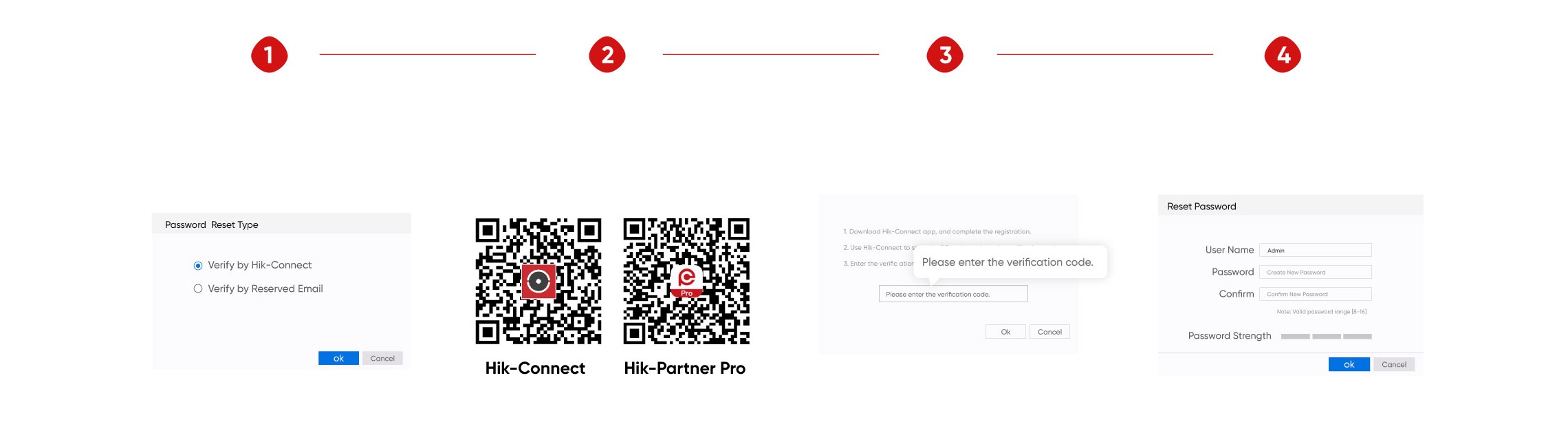
  • Gehen Sie auf die Seite "Forget Password" und wählen Sie "Verify by Hik-Connect App."
  • Loggen Sie sich in das Hik-Connect- oder Hik-Partner Pro-Konto ein, mit dem Ihr Gerät verbunden ist, und scannen Sie den QR-Code auf Ihrem Gerät. Sie erhalten dann einen Verifizierungscode.
  • Geben Sie den Verifizierungscode ein und tippen Sie auf OK.
  • Erstellen Sie ein neues Passwort.
  • Gehen Sie auf die Seite "Forget Password" und wählen Sie "Verify by Hik-Connect App."
  • Loggen Sie sich in das Hik-Connect- oder Hik-Partner Pro-Konto ein, mit dem Ihr Gerät verbunden ist, und scannen Sie den QR-Code auf Ihrem Gerät. Sie erhalten dann einen Verifizierungscode.
  • Geben Sie den Verifizierungscode ein und tippen Sie auf OK.
  • Erstellen Sie ein neues Passwort.

Tutorial Video:

Prerequisite:

Der Benutzer hat eine E-Mail-Adresse eingerichtet.

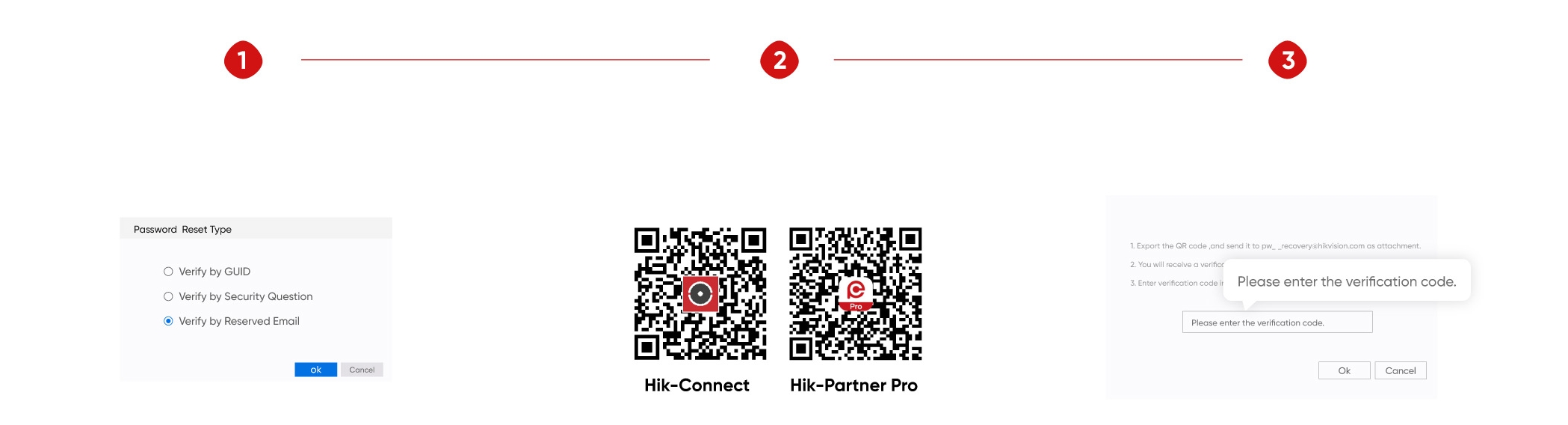
  • Gehen Sie zur Seite „Passwort vergessen“ und wählen Sie die E-Mail Adresse aus.
  • Melden Sie sich bei dem Hik-Connect- oder Hik-Partner Pro-Konto an, mit dem Ihr Gerät verbunden ist, und scannen Sie den QR-Code auf der Seite zum Zurücksetzen des Passworts. Sie erhalten dann einen Verifizierungscode.
  • Geben Sie den erhaltenen Code ein und erstellen Sie ein neues Passwort.
  • Gehen Sie zur Seite „Passwort vergessen“ und wählen Sie die E-Mail Adresse aus.
  • Melden Sie sich bei dem Hik-Connect- oder Hik-Partner Pro-Konto an, mit dem Ihr Gerät verbunden ist, und scannen Sie den QR-Code auf der Seite zum Zurücksetzen des Passworts. Sie erhalten dann einen Verifizierungscode.
  • Geben Sie den erhaltenen Code ein und erstellen Sie ein neues Passwort.

Tutorial Video:

Tutorial Document:

Prerequisite:

Die Sicherheitsfragen wurden vom Benutzer festgelegt.

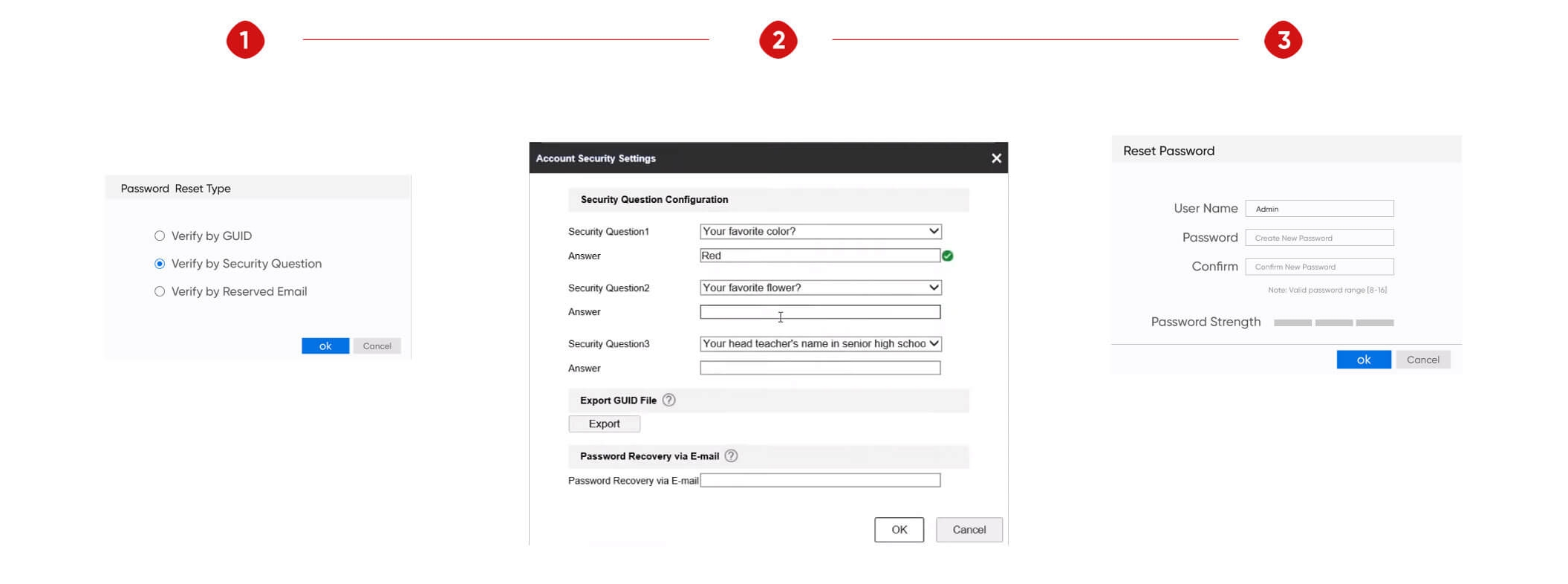
  • Gehen Sie auf die Seite "Passwort vergessen" und wählen Sie eine voreingestellte Sicherheitsfrage aus.
  • Geben Sie die richtige Antwort ein.
  • Erstellen Sie ein neues Passwort.
  • Gehen Sie auf die Seite "Passwort vergessen" und wählen Sie eine voreingestellte Sicherheitsfrage aus.
  • Geben Sie die richtige Antwort ein.
  • Erstellen Sie ein neues Passwort.

Tutorial Video:

Tutorial Document:

Prerequisite:

Die GUID-Datei wurde vom Benutzer exportiert und gespeichert. 

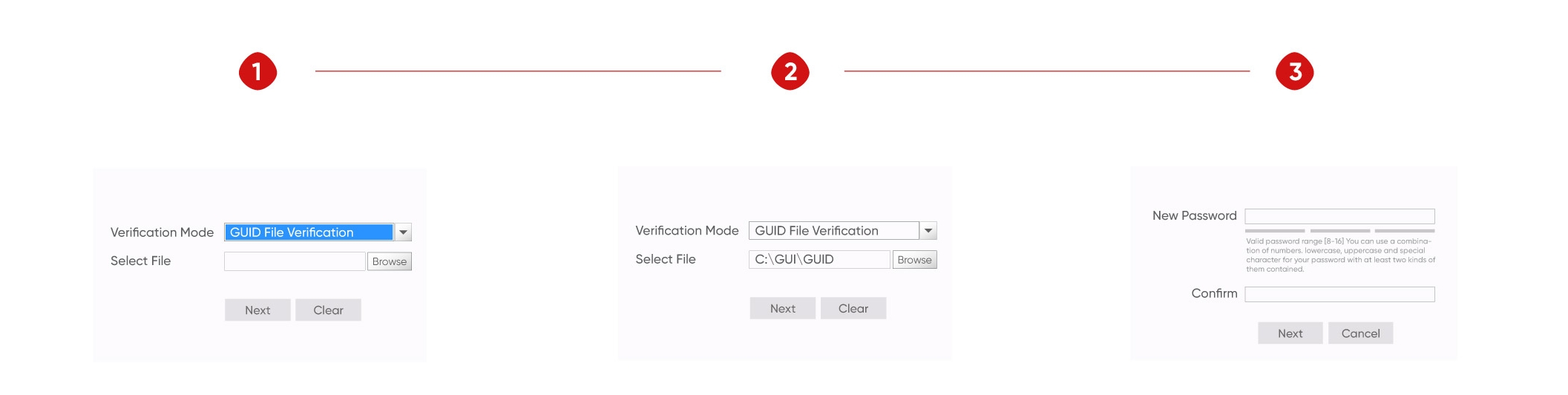
  • Gehen Sie auf die Seite "Passwort vergessen" und wählen Sie "GUID File Verification" aus der Dropdown-Liste.
  • Importieren Sie die GUID-Datei.
  • Erstellen Sie ein neues Passwort.
  • Gehen Sie auf die Seite "Passwort vergessen" und wählen Sie "GUID File Verification" aus der Dropdown-Liste.
  • Importieren Sie die GUID-Datei.
  • Erstellen Sie ein neues Passwort.

Tutorial Video:

Tutorial Document:

Passwort zurücksetzen über XML-Datei

Prerequisite:

Die Hikvision-Geräte können im selben LAN erkannt werden.

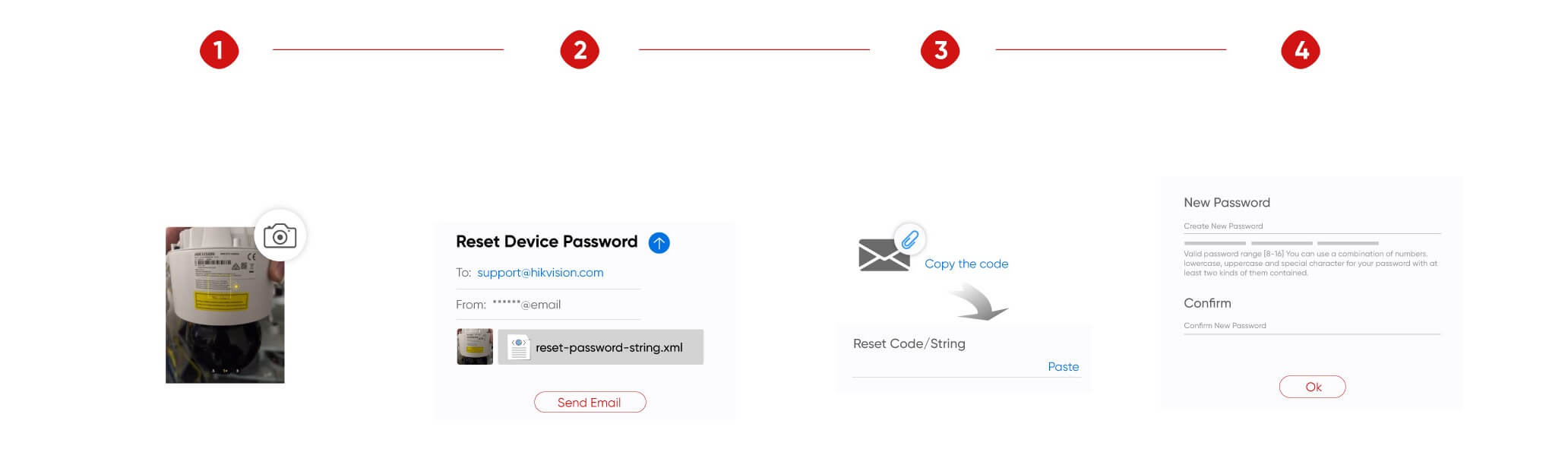
  • Exportieren Sie die XML-Datei, den QR-Code oder die Zeichenfolge zum Zurücksetzen des Passworts für das/die Gerät(e).
  • Senden Sie die XML-Datei, den QR-Code oder die Zeichenfolge zum Zurücksetzen des Passworts zusammen mit dem Schnappschuss des Geräteetiketts an das Hikvision-Supportteam und warten Sie auf eine Antwort.
  • Geben Sie den Code ein oder importieren Sie die XML-Datei, die Sie von Hikvision erhalten haben.
  • Erstellen Sie ein neues Passwort.
  • Exportieren Sie die XML-Datei, den QR-Code oder die Zeichenfolge zum Zurücksetzen des Passworts für das/die Gerät(e).
  • Senden Sie die XML-Datei, den QR-Code oder die Zeichenfolge zum Zurücksetzen des Passworts zusammen mit dem Schnappschuss des Geräteetiketts an das Hikvision-Supportteam und warten Sie auf eine Antwort.
  • Geben Sie den Code ein oder importieren Sie die XML-Datei, die Sie von Hikvision erhalten haben.
  • Erstellen Sie ein neues Passwort.

Tutorial Video:

Tutorial Document:

Haben Sie noch Fragen?

Hikvision.com uses strictly necessary cookies and related technologies to enable the website to function. With your consent, we would also like to use cookies to observe and analyse traffic levels and other metrics / show you targeted advertising / show you advertising on the basis of your location / tailor our website's content. For more information on cookie practices please refer to our cookie policy.
Contact Us

Get a better browsing experience

You are using a web browser we don’t support. Please try one of the following options to have a better experience of our web content.