



Cómo restablecer la contraseña

Esta página le guiará para restablecer contraseñas en sus dispositivos Hikvision.


Para usuarios finales: 

Recomendamos encarecidamente “4 formas de restablecer la contraseña de autoservicio” (puede ver el vídeo del tutorial aquí ). Tenga en cuenta que no todos los dispositivos Hikvision admiten todos estos métodos. Vaya a la página "Olvidar contraseña" para comprobar los distintos métodos compatibles con su producto.

Para instaladores: 

Puede restablecer fácilmente una contraseña utilizando la aplicación móvil Hik-Partner Pro 


Consulta los tutoriales siguientes para descubrir la forma más rápida de restablecer una contraseña. Si tiene alguna pregunta durante el proceso, póngase en contacto con Hikvision (encuentre el contacto del equipo de asistencia técnica de Hikvision) o consulte aquí Consejos para la resolución de problemas relacionados con el restablecimiento de contraseña .


Nota: Pruebe también la función Sugerencias de contraseña para ayudarle a recordar su contraseña original. Esta función solo está disponible para NVR (serie 76Q, serie K, serie K con AcuSense) con firmware V4.75.000 y posterior. /content/dam/hikvision/en/support/how-to/password-reset/NVR-and-DVR-usability_Easy-solutions-for-password-reset.png" target="_blank">Más información aquí.

Restablecimiento de contraseña de autoservicio

  • A través de la verificación de la cuenta
  • Por correo electrónico reservado
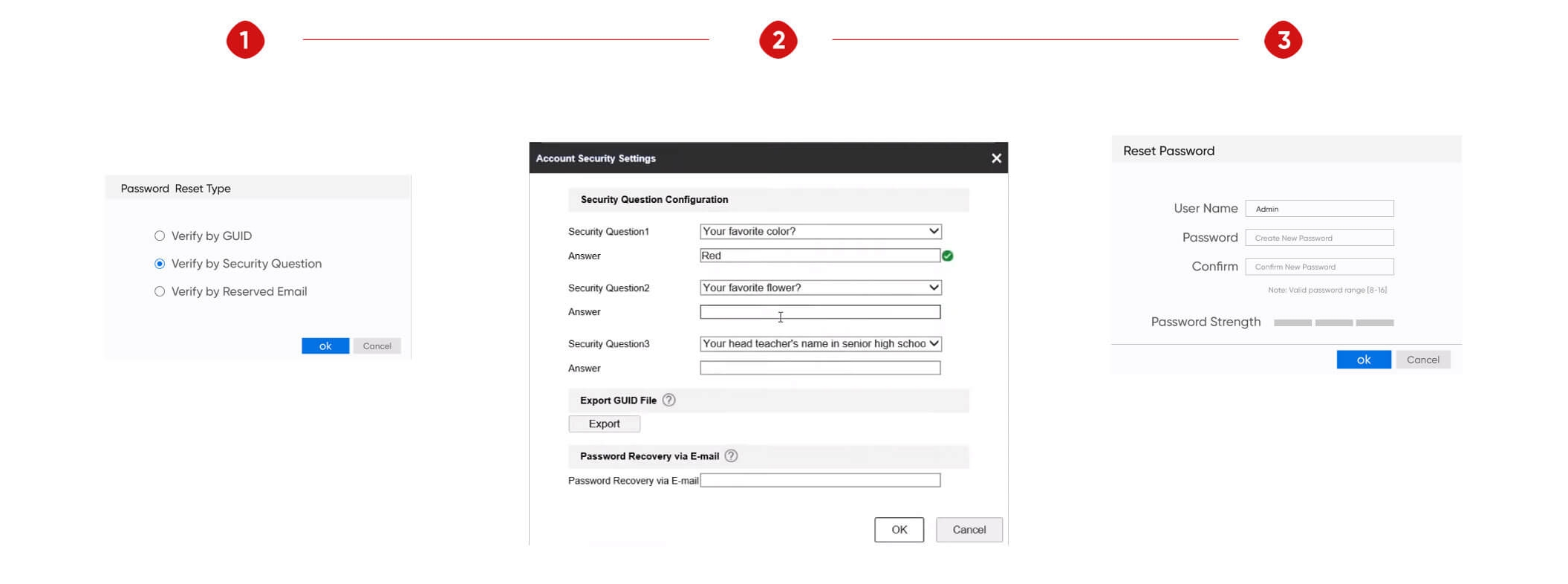
  • A través de preguntas de seguridad
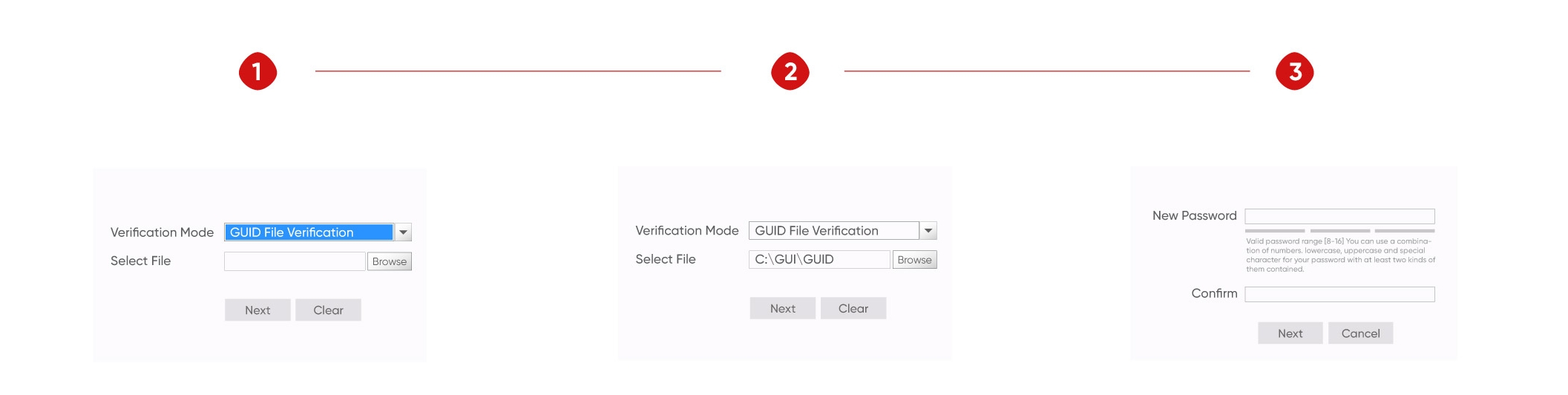
  • A través del archivo GUID

Prerequisite:

El dispositivo se ha añadido a la cuenta Hik-Connect o Hik-Partner Pro.

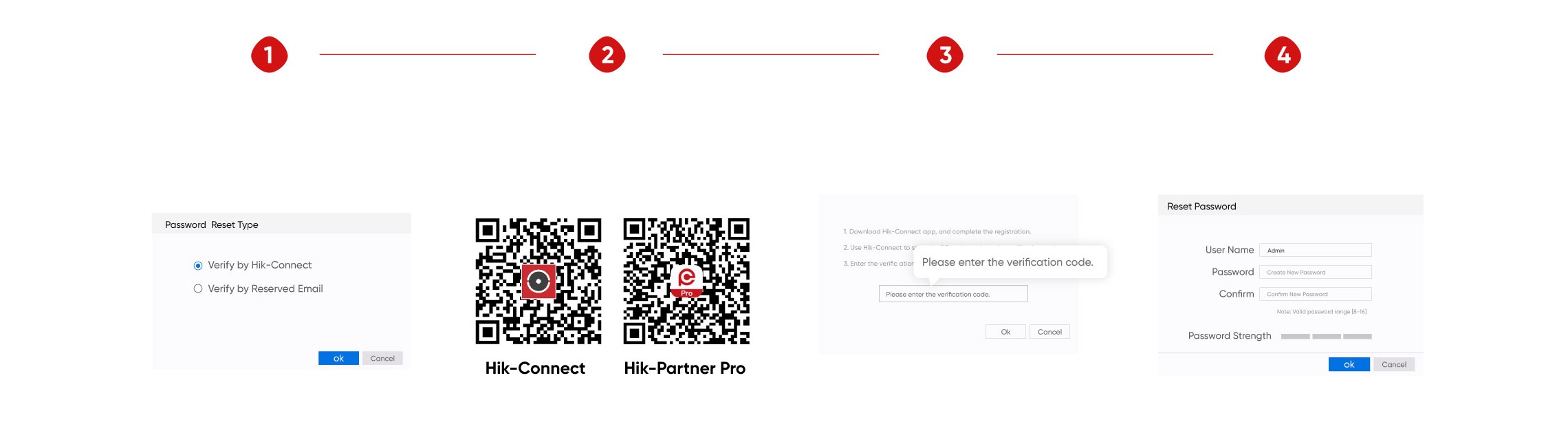
  • Vaya a la página "Olvidar contraseña" y seleccione "Verificar mediante la aplicación Hik-Connect".
  • Inicia sesión en la cuenta Hik-Connect o Hik-Partner Pro a la que está vinculado tu dispositivo, escanea el código QR de tu dispositivo y, a continuación, recibirás un código de verificación.
  • Introduzca el código de verificación.
  • Cree una nueva contraseña.
  • Vaya a la página "Olvidar contraseña" y seleccione "Verificar mediante la aplicación Hik-Connect".
  • Inicia sesión en la cuenta Hik-Connect o Hik-Partner Pro a la que está vinculado tu dispositivo, escanea el código QR de tu dispositivo y, a continuación, recibirás un código de verificación.
  • Introduzca el código de verificación.
  • Cree una nueva contraseña.

Tutorial Video:

Prerequisite:

El usuario ha configurado una dirección de correo electrónico reservada.

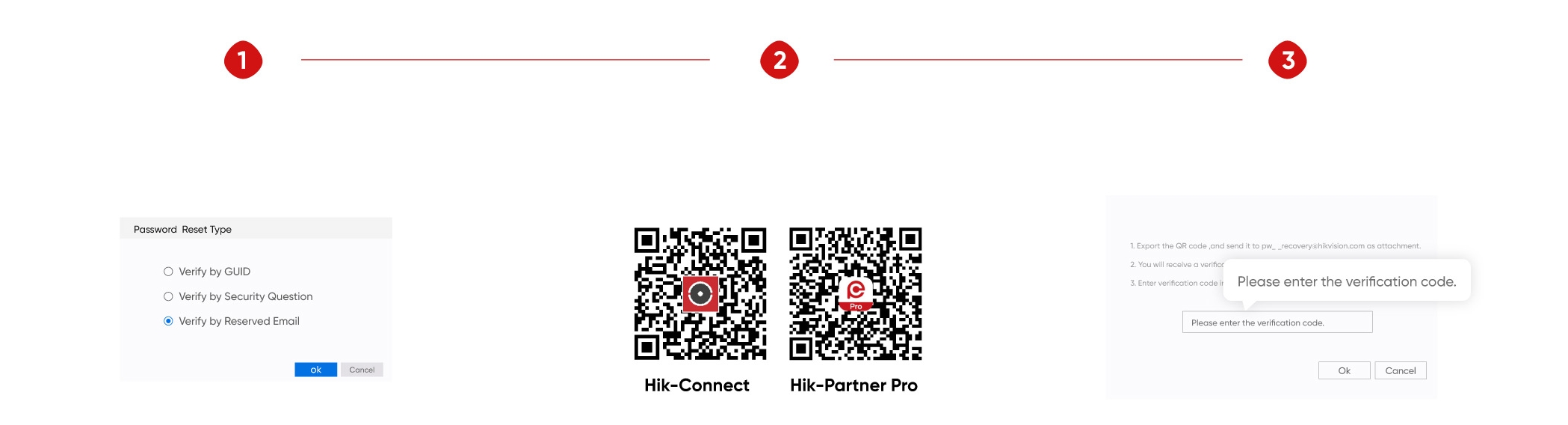
  • Vaya a la página “Olvidar contraseña” y seleccione el correo electrónico reservado.
  • Inicia sesión en la cuenta Hik-Connect o Hik-Partner Pro a la que está vinculado tu dispositivo y escanea el código QR en la página de restablecimiento de contraseña. A continuación, recibirá un código de verificación.
  • Introduzca el código recibido y cree una nueva contraseña.
  • Vaya a la página “Olvidar contraseña” y seleccione el correo electrónico reservado.
  • Inicia sesión en la cuenta Hik-Connect o Hik-Partner Pro a la que está vinculado tu dispositivo y escanea el código QR en la página de restablecimiento de contraseña. A continuación, recibirá un código de verificación.
  • Introduzca el código recibido y cree una nueva contraseña.

Tutorial Video:

Tutorial Document:

Prerequisite:

El usuario ha establecido preguntas de seguridad.

  • Vaya a la página “Olvidar contraseña” y seleccione una pregunta de seguridad preestablecida.
  • Introduzca la respuesta correcta.
  • Cree una nueva contraseña.
  • Vaya a la página “Olvidar contraseña” y seleccione una pregunta de seguridad preestablecida.
  • Introduzca la respuesta correcta.
  • Cree una nueva contraseña.

Tutorial Video:

Tutorial Document:

Prerequisite:

El archivo GUID ha sido exportado y guardado por el usuario. 

  • Vaya a la página “Olvidar contraseña” y seleccione “Verificación de archivoGUID” en la lista desplegable.
  • Importe el archivo GUID.
  • Cree una nueva contraseña.
  • Vaya a la página “Olvidar contraseña” y seleccione “Verificación de archivoGUID” en la lista desplegable.
  • Importe el archivo GUID.
  • Cree una nueva contraseña.

Tutorial Video:

Tutorial Document:

Restablecimiento de contraseña mediante archivo XML

Prerequisite:

Los dispositivos Hikvision se pueden detectar en la misma LAN.

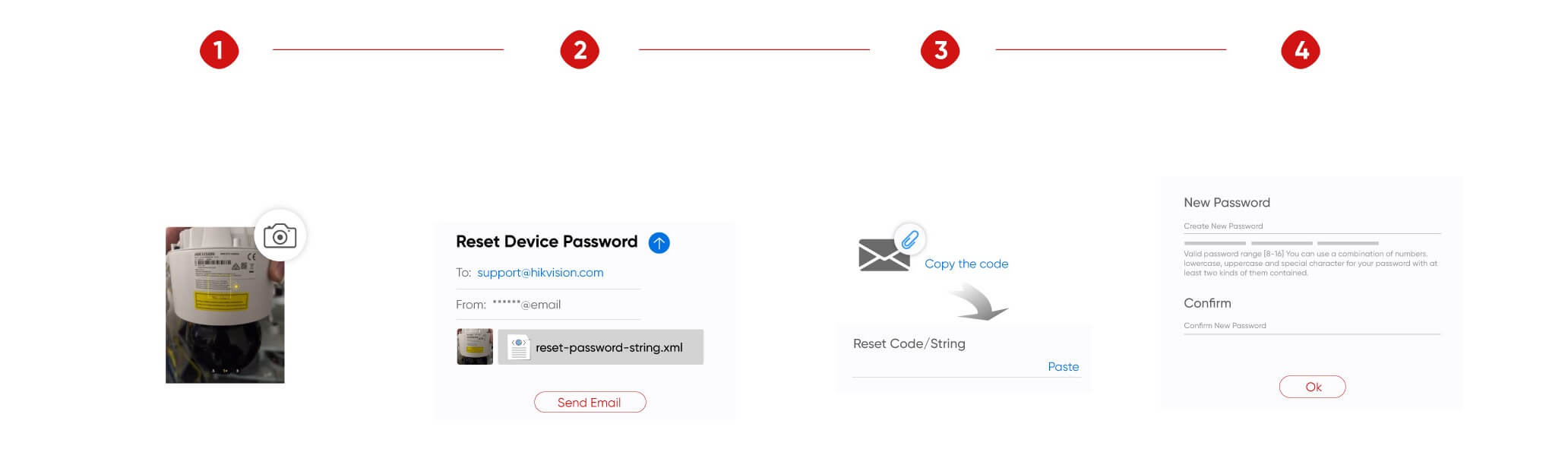
  • Exporte el archivo XML, el código QR o la cadena de restablecimiento de contraseña del/de los dispositivo(s).
  • Envíe el archivo XML, el código QR o la cadena de restablecimiento de contraseña, junto con la instantánea de la etiqueta del dispositivo, al equipo de asistencia de Hikvision y espere una respuesta.
  • Introduzca el código o importe el archivo XML que reciba de Hikvision.
  • Cree una nueva contraseña.
  • Exporte el archivo XML, el código QR o la cadena de restablecimiento de contraseña del/de los dispositivo(s).
  • Envíe el archivo XML, el código QR o la cadena de restablecimiento de contraseña, junto con la instantánea de la etiqueta del dispositivo, al equipo de asistencia de Hikvision y espere una respuesta.
  • Introduzca el código o importe el archivo XML que reciba de Hikvision.
  • Cree una nueva contraseña.

Tutorial Video:

Tutorial Document:

¿Aún tiene preguntas?

Hikvision.com uses strictly necessary cookies and related technologies to enable the website to function. With your consent, we would also like to use cookies to observe and analyse traffic levels and other metrics / show you targeted advertising / show you advertising on the basis of your location / tailor our website's content. For more information on cookie practices please refer to our cookie policy.

Contáctenos

Get a better browsing experience

You are using a web browser we don’t support. Please try one of the following options to have a better experience of our web content.