



Como redefinir a palavra-passe

Esta página irá guiá-lo na reposição de palavras-passe nos seus dispositivos Hikvision.


Para os utilizadores finais: 

Recomendamos vivamente "4 Ways of Self-service Password Reset" (pode ver o vídeo tutorial   aqui). Tenha em atenção que nem todos os dispositivos Hikvision suportam todos estes métodos. Aceda à página "Forget Password" para verificar os vários métodos suportados pelo seu produto.

Para instaladores: 

Pode redefinir facilmente uma palavra-passe utilizando a aplicação móvel Hik-Partner Pro 


Consulte os tutoriais abaixo para descobrir a forma mais rápida de redefinir uma palavra-passe. Se tiver alguma dúvida durante o processo, contacte a Hikvision (Encontre o contacto da equipa de suporte técnico da Hikvision) ou consulte Sugestões de resolução de problemas de falha na reposição da palavra-passe aqui.


Nota: Experimente também a função Sugestões de palavra-passe para o ajudar a recordar a sua palavra-passe original. Esta função só está disponível para NVRs (série 76Q, série K, série K com AcuSense) com firmware V4.75.000 e posterior. /content/dam/hikvision/en/support/how-to/password-reset/NVR-and-DVR-usability_Easy-solutions-for-password-reset.png" target="_blank">Saiba mais aqui.

Redefinição da palavra-passe por autosserviço

  • Através da verificação da conta
  • Através de correio eletrónico reservado
  • Através de perguntas de segurança
  • Através do ficheiro GUID

Prerequisite:

O dispositivo foi adicionado à conta Hik-Connect ou Hik-Partner Pro.

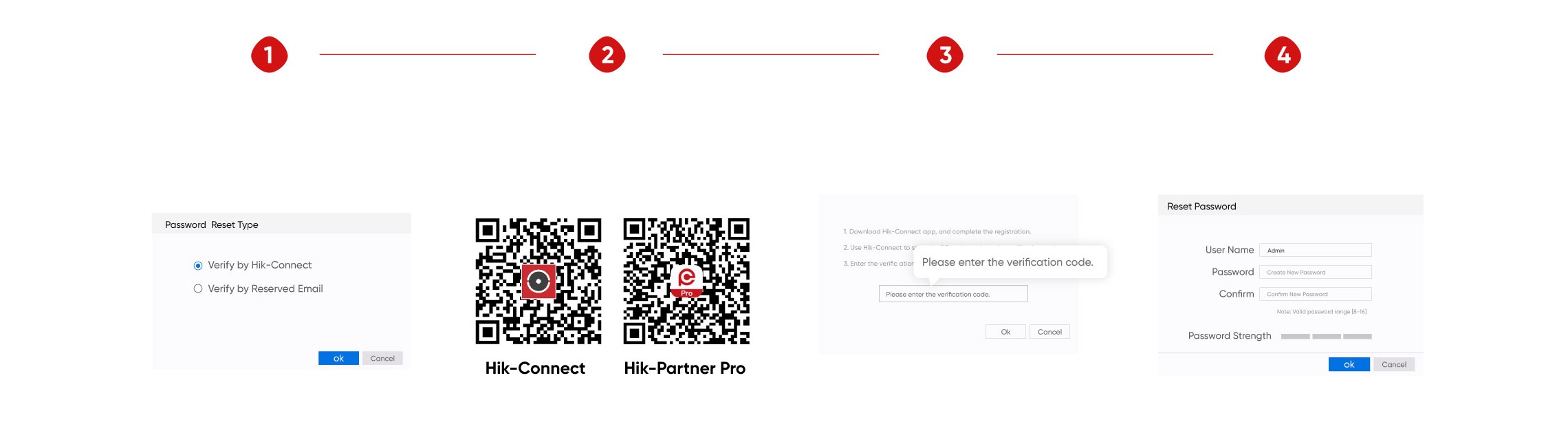
  • Aceda à página "Forget Password" e selecione "Verify by Hik-Connect App."
  • Inicie sessão na conta Hik-Connect ou Hik-Partner Pro à qual o seu dispositivo está associado e digitalize o código QR no seu dispositivo, obtendo depois um código de verificação.
  • Introduzir o código de verificação.
  • Criar uma nova palavra-passe.
  • Aceda à página "Forget Password" e selecione "Verify by Hik-Connect App."
  • Inicie sessão na conta Hik-Connect ou Hik-Partner Pro à qual o seu dispositivo está associado e digitalize o código QR no seu dispositivo, obtendo depois um código de verificação.
  • Introduzir o código de verificação.
  • Criar uma nova palavra-passe.

Tutorial Video:

Prerequisite:

O utilizador definiu um endereço de correio eletrónico reservado.

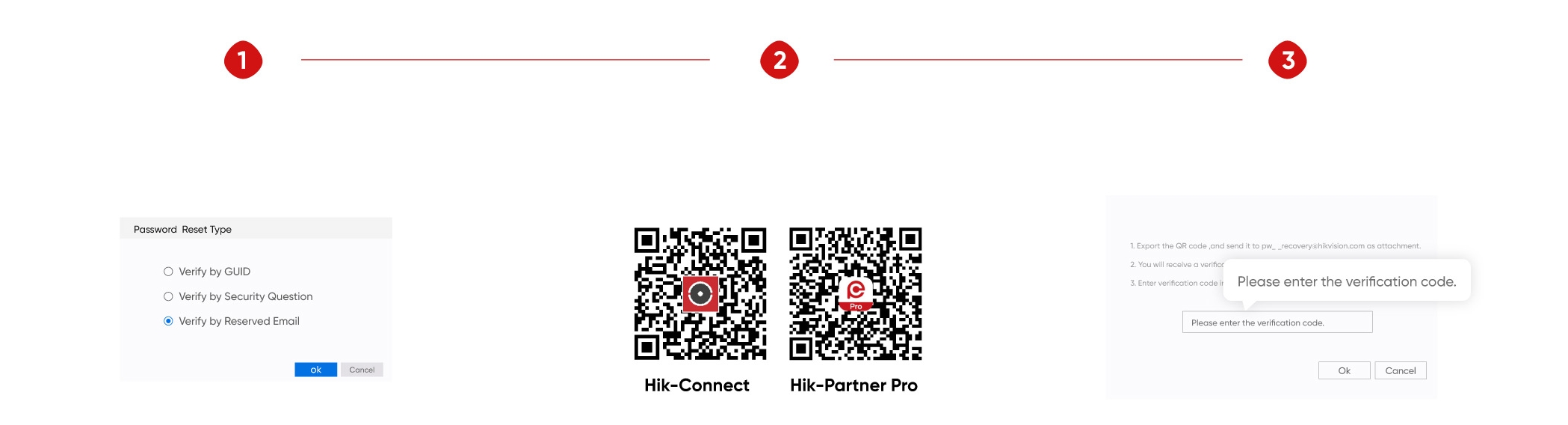
  • Aceda à página "Esquecer a palavra-passe" e selecione o e-mail reservado.
  • Inicie sessão na conta Hik-Connect ou Hik-Partner Pro à qual o seu dispositivo está associado e leia o código QR na página de reposição da palavra-passe. Receberá então um código de verificação.
  • Introduza o código recebido e crie uma nova palavra-passe.
  • Aceda à página "Esquecer a palavra-passe" e selecione o e-mail reservado.
  • Inicie sessão na conta Hik-Connect ou Hik-Partner Pro à qual o seu dispositivo está associado e leia o código QR na página de reposição da palavra-passe. Receberá então um código de verificação.
  • Introduza o código recebido e crie uma nova palavra-passe.

Tutorial Video:

Tutorial Document:

Prerequisite:

As perguntas de segurança foram definidas pelo utilizador.

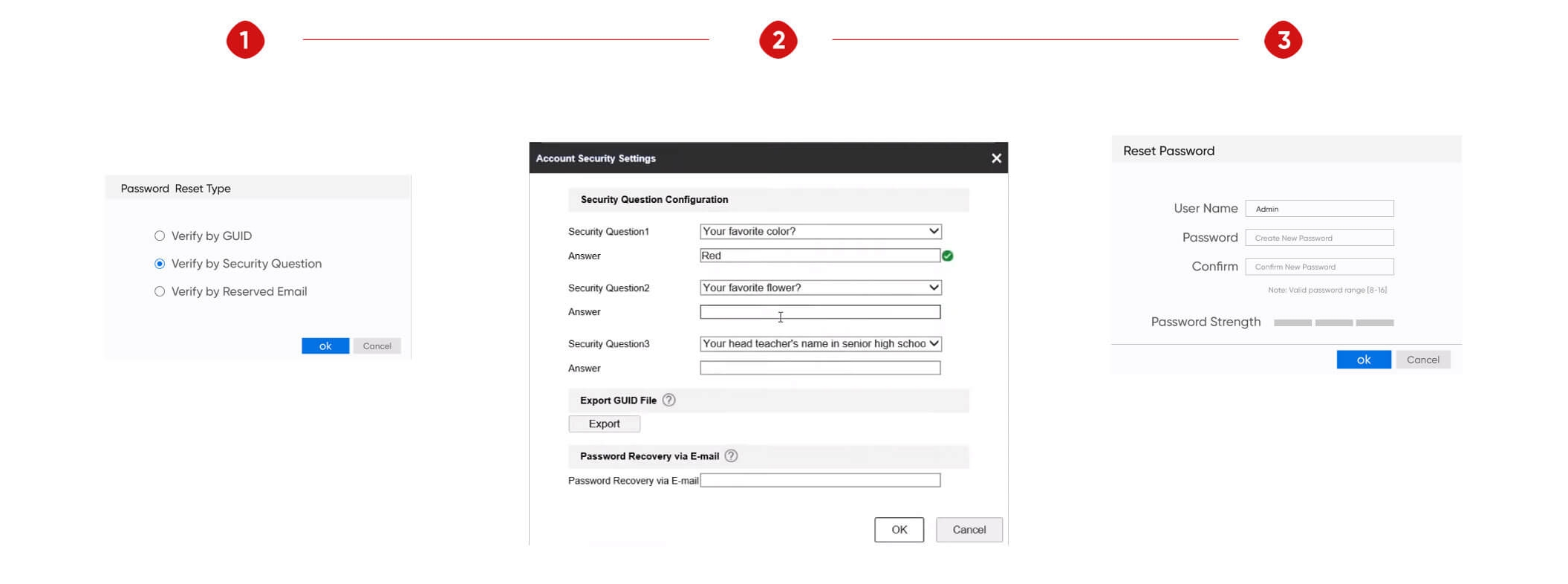
  • Aceda à página "Esquecer a palavra-passe" e selecione uma pergunta de segurança predefinida.
  • Introduza a resposta correta.
  • Criar uma nova palavra-passe.
  • Aceda à página "Esquecer a palavra-passe" e selecione uma pergunta de segurança predefinida.
  • Introduza a resposta correta.
  • Criar uma nova palavra-passe.

Tutorial Video:

Tutorial Document:

Prerequisite:

O ficheiro GUID foi exportado e guardado pelo utilizador. 

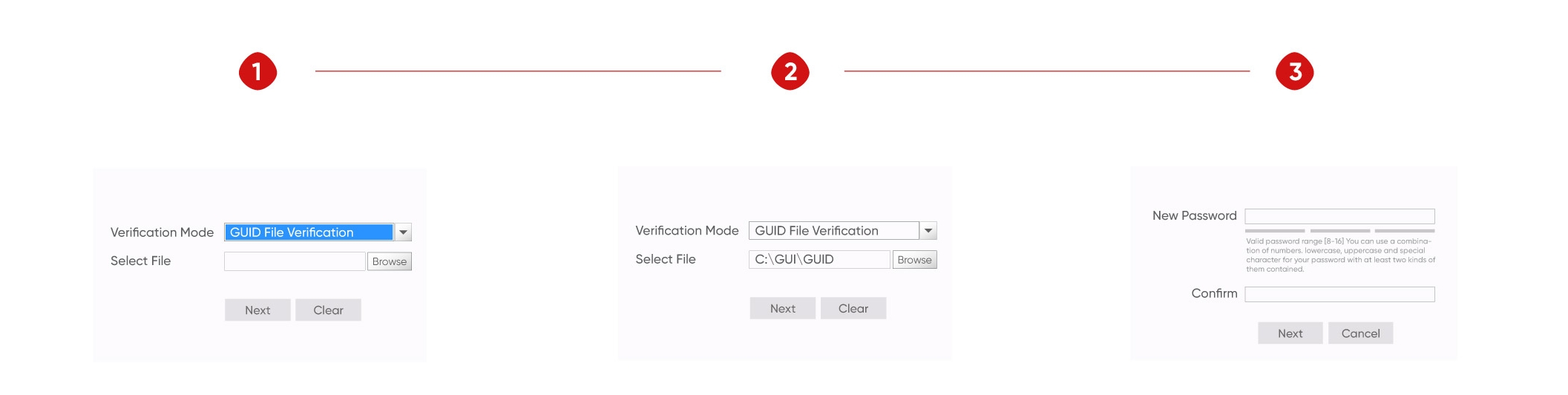
  • Aceda à página "Forget Password" (Esquecer a palavra-passe) e selecione "GUID File Verification" (Verificação do ficheiro GUID) na lista pendente.
  • Importar o ficheiro GUID.
  • Criar uma nova palavra-passe.
  • Aceda à página "Forget Password" (Esquecer a palavra-passe) e selecione "GUID File Verification" (Verificação do ficheiro GUID) na lista pendente.
  • Importar o ficheiro GUID.
  • Criar uma nova palavra-passe.

Tutorial Video:

Tutorial Document:

Redefinição da palavra-passe através de ficheiro XML

Prerequisite:

Os dispositivos Hikvision podem ser detectados na mesma LAN.

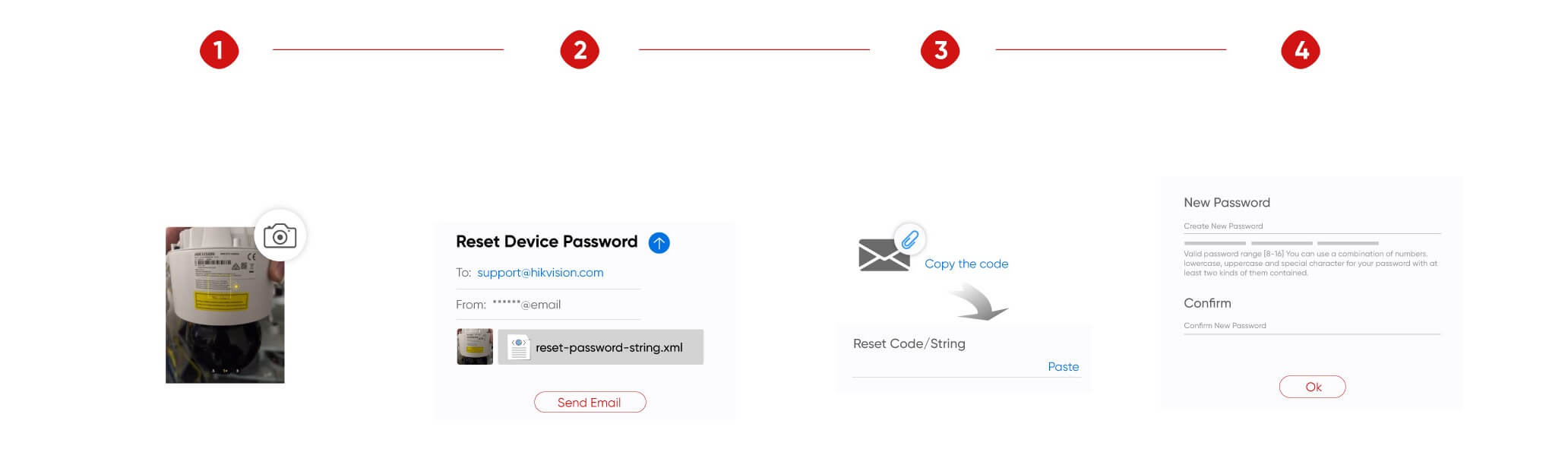
  • Exportar o ficheiro XML, o código QR ou a cadeia de reposição da palavra-passe do(s) dispositivo(s).
  • Envie o ficheiro XML, o código QR ou a cadeia de reposição da palavra-passe, juntamente com o instantâneo da etiqueta do dispositivo, para a equipa de assistência da Hikvision e aguarde uma resposta.
  • Introduza o código ou importe o ficheiro XML que recebeu da Hikvision.
  • Criar uma nova palavra-passe.
  • Exportar o ficheiro XML, o código QR ou a cadeia de reposição da palavra-passe do(s) dispositivo(s).
  • Envie o ficheiro XML, o código QR ou a cadeia de reposição da palavra-passe, juntamente com o instantâneo da etiqueta do dispositivo, para a equipa de assistência da Hikvision e aguarde uma resposta.
  • Introduza o código ou importe o ficheiro XML que recebeu da Hikvision.
  • Criar uma nova palavra-passe.

Tutorial Video:

Tutorial Document:

Ainda tem dúvidas?

Hikvision.com uses strictly necessary cookies and related technologies to enable the website to function. With your consent, we would also like to use cookies to observe and analyse traffic levels and other metrics / show you targeted advertising / show you advertising on the basis of your location / tailor our website's content. For more information on cookie practices please refer to our cookie policy.
Contact Us

Get a better browsing experience

You are using a web browser we don’t support. Please try one of the following options to have a better experience of our web content.