Hogyan állítsuk vissza a jelszót?

Ez az oldal útmutatást nyújt a Hikvision-eszközök jelszavainak visszaállításához.


Végfelhasználók számára: 

Mindenképpen ajánljuk a „4 módszer az önkiszolgáló jelszó-visszaállításhoz” című cikket (az oktatóvideót itt találja). Felhívjuk figyelmét, hogy nem minden Hikvision-eszköz támogatja ezeket a módszereket. Lépjen az "„Elfelejtett jelszó”" oldalra, hogy megtekintse a termék által támogatott különböző módszereket.

Telepítőknek: 

A jelszót könnyedén visszaállíthatja a Hik-Partner Pro mobilalkalmazás segítségével


Nézze meg az alábbi útmutatókat, és tudja meg, hogyan állíthatja vissza leggyorsabban a jelszavát. Ha a folyamat során bármilyen kérdése merülne fel, kérjük, vegye fel a kapcsolatot a Hikvisionnel (keresse fel a Hikvision műszaki támogatási csapatát) vagy olvassa el a jelszó-visszaállítás sikertelenségével kapcsolatos hibaelhárítási tippeket itt.


Megjegyzés: Próbálja ki a „Jelszó-tippek” funkciót is, amely segít felidézni az eredeti jelszavát. Ez a lehetőség kizárólag a V4.75.000 vagy újabb firmware-verzióval rendelkező NVR-eknél (76Q-sorozat, K-sorozat, AcuSense-szel ellátott K-sorozat) érhető el. /content/dam/hikvision/en/support/how-to/password-reset/NVR-and-DVR-usability_Easy-solutions-for-password-reset.png" target="_blank">További információk itt.

Jelszó önálló visszaállítása

  • Fiókhitelesítés útján
  • Helyreállítási e-mail-címen keresztül
  • Biztonsági kérdések segítségével
  • GUID-fájlon keresztül

Prerequisite:

Az eszköz már hozzá van rendelve egy Hik-Connect vagy Hik-Partner Pro fiókhoz.

text over image420
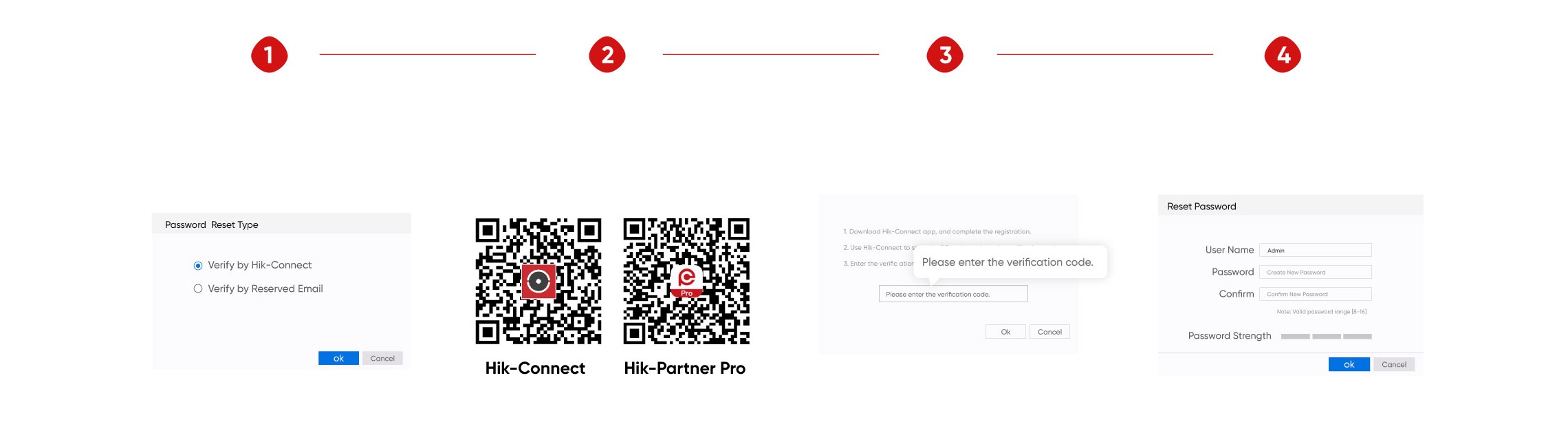
  • Lépjen az „Elfelejtett jelszó” oldalra, és válassza a „Hik-Connect alkalmazással történő azonosítás” lehetőséget.
  • Jelentkezzen be abba a Hik-Connect vagy Hik-Partner Pro fiókba, amelyhez a készüléke kapcsolódik, majd olvassa be a készüléken található QR-kódot; ezután megkapja az azonosító kódot.
  • Írja be az ellenőrző kódot.
  • Hozzon létre egy új jelszót.
  • Lépjen az „Elfelejtett jelszó” oldalra, és válassza a „Hik-Connect alkalmazással történő azonosítás” lehetőséget.
  • Jelentkezzen be abba a Hik-Connect vagy Hik-Partner Pro fiókba, amelyhez a készüléke kapcsolódik, majd olvassa be a készüléken található QR-kódot; ezután megkapja az azonosító kódot.
  • Írja be az ellenőrző kódot.
  • Hozzon létre egy új jelszót.

Tutorial Video:

Prerequisite:

A felhasználó már beállított egy helyreállítási e-mail címet.

text over image1134
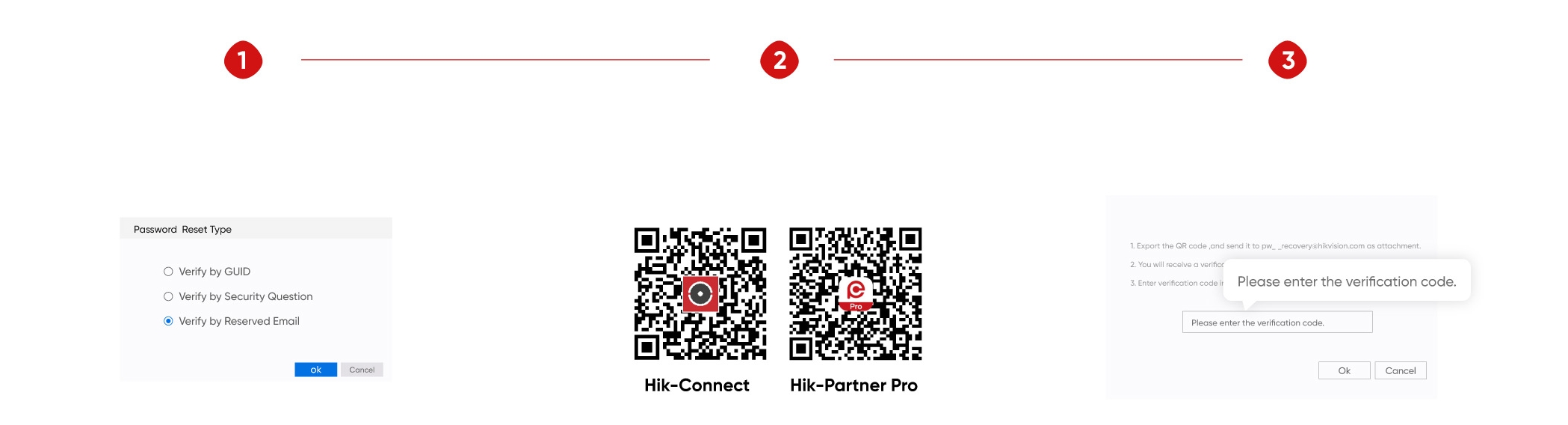
  • Lépjen az „Elfelejtett jelszó” oldalra, és válassza ki a regisztrációhoz használt e-mail-címet.
  • Jelentkezzen be abba a Hik-Connect vagy Hik-Partner Pro fiókba, amelyhez a készüléke kapcsolódik, majd olvassa be a jelszó-visszaállítási oldalon található QR-kódot. Ezt követően kapni fog egy ellenőrző kódot.
  • Írja be a kapott kódot, majd hozzon létre egy új jelszót.
  • Lépjen az „Elfelejtett jelszó” oldalra, és válassza ki a regisztrációhoz megadott e-mail-címet.
  • Jelentkezzen be abba a Hik-Connect vagy Hik-Partner Pro fiókba, amelyhez a készüléke kapcsolódik, majd olvassa be a jelszó-visszaállítási oldalon található QR-kódot. Ezt követően kapni fog egy ellenőrző kódot.
  • Írja be a kapott kódot, majd hozzon létre egy új jelszót.

Tutorial Video:

Tutorial Document:

Prerequisite:

A biztonsági kérdések beállításra kerültek a felhasználó által.

text over image905
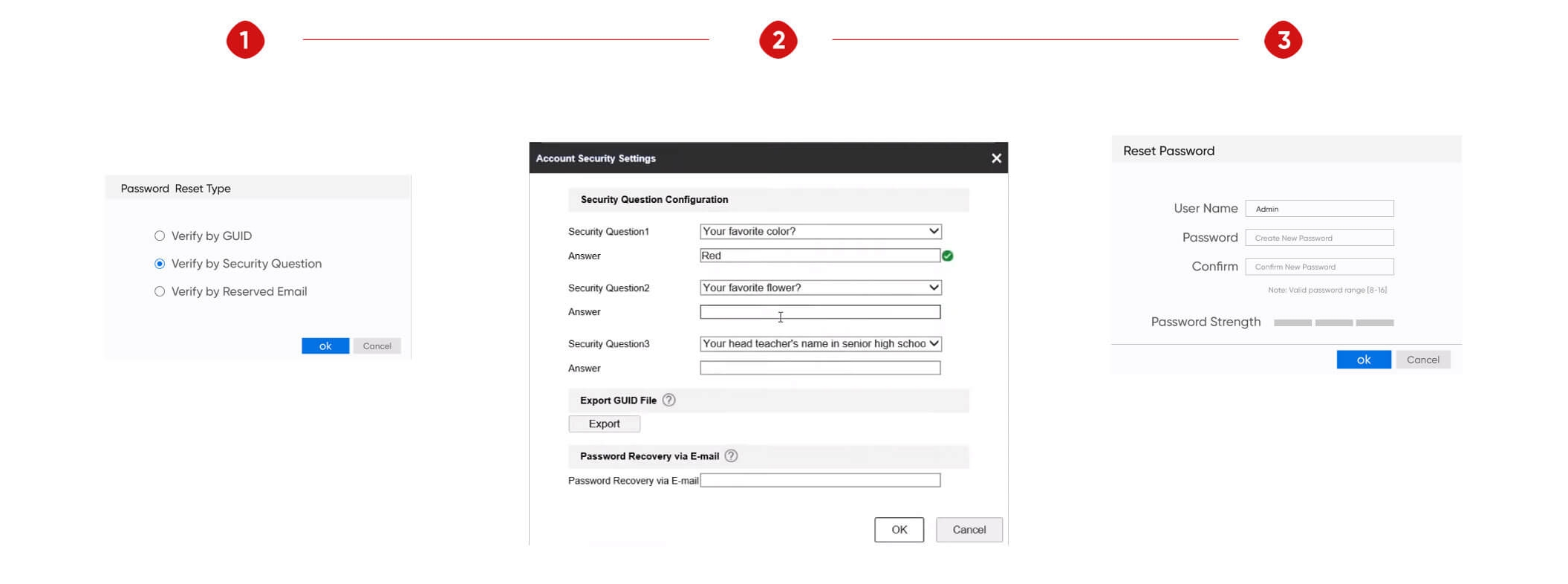
  • Lépjen az „Elfelejtett jelszó” oldalra, és válasszon ki egy előre beállított biztonsági kérdést.
  • Írja be a helyes választ!
  • Hozzon létre egy új jelszót.
  • Lépjen az „Elfelejtett jelszó” oldalra, és válasszon ki egy előre beállított biztonsági kérdést.
  • Írja be a helyes választ!
  • Hozzon létre egy új jelszót.

Tutorial Video:

Tutorial Document:

Prerequisite:

A felhasználó exportálta és elmentette a GUID-fájlt. 

text over image622
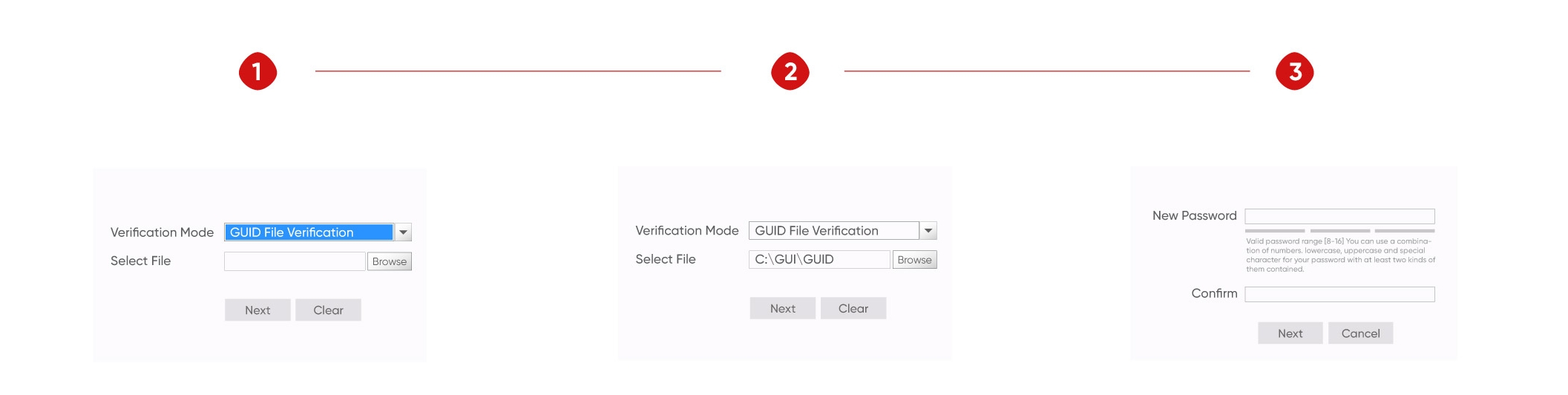
  • Lépjen az „Elfelejtett jelszó” oldalra, és válassza ki a legördülő listából a „GUID-fájl alapján történő azonosítás” lehetőséget.
  • Importálja a GUID-fájlt.
  • Hozzon létre egy új jelszót.
  • Lépjen az „Elfelejtett jelszó” oldalra, és válassza ki a legördülő listából a „GUID-fájl alapján történő hitelesítés” lehetőséget.
  • Importálja a GUID-fájlt.
  • Hozzon létre egy új jelszót.

Tutorial Video:

Tutorial Document:

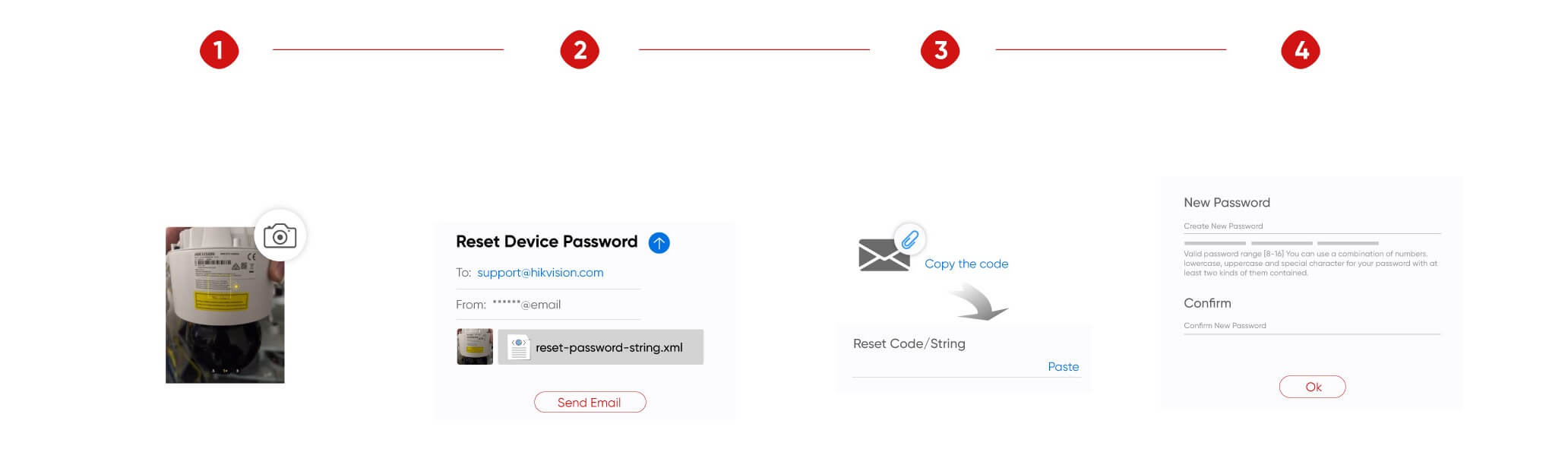
Jelszó-visszaállítás XML-fájl segítségével

Prerequisite:

A Hikvision-eszközök ugyanazon a LAN-hálózaton felismerhetők.

text over image11
  • Exportálja az eszköz(ök) XML-fájlját, QR-kódját vagy jelszó-visszaállítási karakterláncát.
  • Küldje el az XML-fájlt, a QR-kódot vagy a jelszó-visszaállítási karakterláncot az eszköz címkéjének fényképével együtt a Hikvision ügyfélszolgálatának, majd várja meg a választ.
  • Írja be a kódot, vagy importálja a Hikvision-től kapott XML-fájlt.
  • Hozzon létre egy új jelszót.
  • Exportálja az eszköz(ök) XML-fájlját, QR-kódját vagy jelszó-visszaállítási karakterláncát.
  • Küldje el az XML-fájlt, a QR-kódot vagy a jelszó-visszaállítási karakterláncot az eszköz címkéjének fényképével együtt a Hikvision ügyfélszolgálatának, majd várja meg a választ.
  • Írja be a kódot, vagy importálja a Hikvision-től kapott XML-fájlt.
  • Hozzon létre egy új jelszót.

Tutorial Video:

Tutorial Document:

További kérdései vannak?

Hikvision.com uses strictly necessary cookies and related technologies to enable the website to function. With your consent, we would also like to use cookies to observe and analyse traffic levels and other metrics / show you targeted advertising / show you advertising on the basis of your location / tailor our website's content. For more information on cookie practices please refer to our cookie policy.

Kapcsolat
Hik-Partner Pro close
Hik-Partner Pro
Security Business Assistant. At Your Fingertips. Learn more
Hik-Partner Pro
Scan and download the app
Hik-Partner Pro
Hik-Partner Pro

Get a better browsing experience

You are using a web browser we don’t support. Please try one of the following options to have a better experience of our web content.